AI 月石采集车
软件使用指南
这是一份专门为你准备的操作手册,一步一步教你如何使用我们的网站和远程操控台。
即使你是第一次使用,也能轻松上手!
浏览主页
主页上有很多精彩的内容,向下滚动就可以看到
顶部导航栏
页面最上面有一排链接按钮。点击它们可以快速跳到你想看的部分。比如点击「核心功能」就能看到小车有哪些厉害的本领!
向下滚动
用鼠标滚轮(或者手指在屏幕上向上滑动),就可以看到更多内容。页面会一点一点地展示出来,就像翻书一样!
月球探索专区
这里有真实的月球照片!包括中国的玉兔号月球车、嫦娥着陆器,还有美国阿波罗计划的宇航员在月球上采集石头的照片。
硬件展示
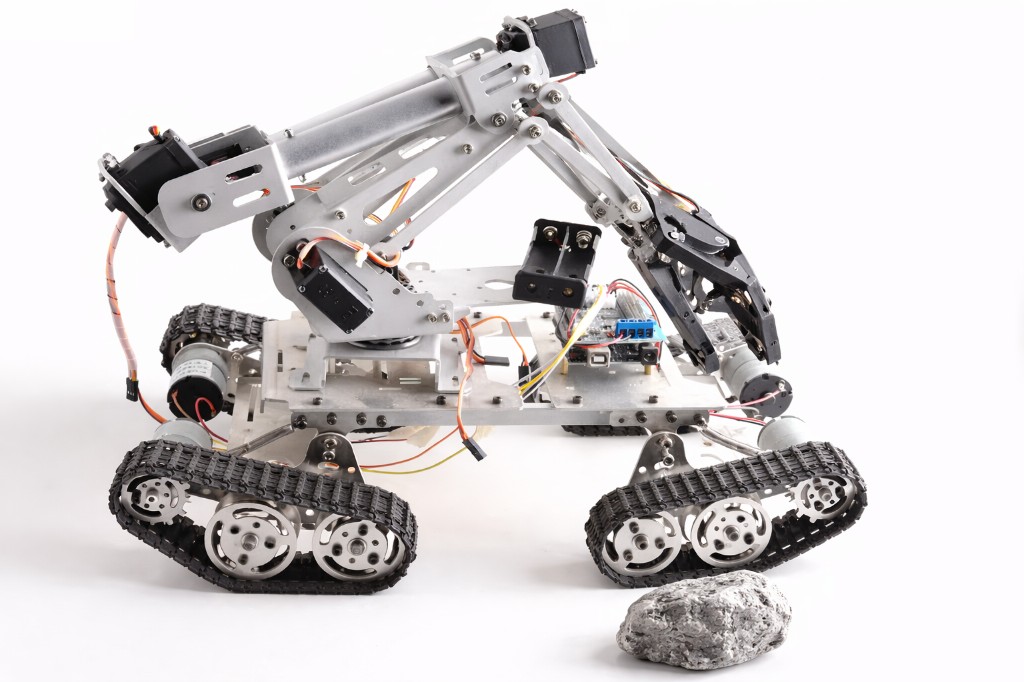
看看我们的小车是由哪些零件组成的——机械臂、夹爪、摄像头、Arduino 控制板、电机驱动板……每个零件都有照片和说明!
进入操控台
在导航栏最右边有一个蓝紫色的「远程操控」按钮,点击它就能进入最好玩的远程操控台页面!
远程操控台
操控台界面由左右两个部分组成
这是最大的区域,用来显示摄像头画面或者月球照片。
上方有三个按钮:
- 摄像头 — 打开你的电脑摄像头
- 上传图片 — 从电脑选择一张图片
- 演示 Demo — 自动播放月球照片(最简单!)
AI 识别到的东西会直接画在画面上面。
右边有三个小区域:
- 机械臂控制 — 6 个滑块控制机械臂的 6 个关节
- 夹爪控制 — 两个按钮控制夹爪的张开和夹紧
- AI 识别结果 — 显示 AI 找到了什么东西
演示模式 — 最简单的体验方式
不需要摄像头,一键就能体验 AI 识别!
打开操控台
点击主页导航栏的「🛰️ 远程操控」按钮,或者直接点这里进入操控台。
点击「演示 Demo」按钮
在画面上方找到橙色的「演示 Demo」按钮,点击一下。
等待 AI 自动分析
系统会自动加载第 1 张月球照片,然后把照片发送给 AI 大模型进行分析。你会看到下面的状态栏显示「分析中...」。
查看识别结果
几秒钟后,AI 就会在照片上画出彩色方框,标出它发现的岩石、月球车、机械臂等物体。右边面板也会列出所有发现的目标。
自动切换下一张
每 6 秒系统会自动切换到下一张月球照片,一共有 12 张真实月球和小车的照片会轮流播放。你只需要坐着看就好了!
摄像头模式
用你自己的摄像头来让 AI 识别真实物体!
点击「摄像头」按钮
在画面上方点击「摄像头」按钮。
允许使用摄像头
浏览器会弹出一个小窗口问你「是否允许使用摄像头?」——点击「允许」就可以了。如果不小心点了「拒绝」,需要刷新页面重新来。
对准物体
把摄像头对准你想让 AI 识别的东西。可以试试放一块石头在桌子上,或者对准我们的月石采集小车!
自动识别
系统每 2 秒会自动截取一帧画面发给 AI 分析。你会看到画面上不断更新识别结果!
看懂 AI 识别结果
AI 会在画面上画出各种标记,每种颜色代表不同的东西
彩色方框 = 岩石
AI 发现的每块岩石都会用一个彩色方框圈起来。框上面的文字告诉你岩石的名称和 AI 有多确定(百分比越高越确定)。不同的岩石用不同颜色标记。
紫色线条和圆点 = 机械臂
如果画面中有机械臂,AI 会用紫色的线段和圆点连接起来画出机械臂的骨架。末端还有一个黄色的点标注着「末端」,那是机械臂最前面的位置。
青色十字 = 夹爪
夹爪的位置用一个青色(蓝绿色)的虚线圆圈和十字线标记出来。旁边的文字会显示夹爪是「张开」还是「闭合」状态。
右边面板的识别列表
在操控台右边的「AI 识别结果」区域,你可以看到 AI 找到的所有东西的清单:
最下面还会有一段场景描述,告诉你 AI 对整个画面的理解。
控制机械臂和夹爪
像玩游戏一样控制机械臂!
🦾 机械臂的 6 个关节
我们的机械臂有 6 个可以活动的关节,每个关节都有一个滑块来控制。
让整个机械臂向左或向右转动。就像你转动脖子看左边和右边一样!
让大臂抬起或放下。就像你抬手一样!
让小臂弯曲或伸直。就像你弯曲手肘一样!
让手腕向上或向下弯。
让手腕翻转。就像你翻手掌一样!
让手腕向左或向右摆动。
🤏 夹爪控制
夹爪就像你的手指,可以张开和夹紧来抓取石头。
夹爪打开,准备抓取
夹爪闭合,抓住石头!
抓取石头的步骤:
- 用 AI 识别找到目标岩石的位置
- 调节机械臂各个关节,把手臂移动到岩石附近
- 确认夹爪处于「张开」状态
- 继续调整机械臂,直到夹爪对准岩石
- 点击「夹紧」按钮抓住岩石!
常见问题
遇到问题?看看这里有没有答案
Q:点击「演示 Demo」后什么都没有发生?
A:请等待几秒钟,系统需要一点时间加载图片和连接 AI 服务。如果超过 10 秒还没反应,可以刷新页面(按 F5 键或 Ctrl+R)重新试试。
Q:AI 识别显示「识别失败」怎么办?
A:这通常是网络问题。请确保你的设备已经连接到互联网。等一会儿再试试,系统会自动重新分析。
Q:摄像头打不开怎么办?
A:首先确认你的设备有摄像头。然后检查浏览器是否弹出了权限请求——需要点击「允许」。如果之前不小心点了「拒绝」,可以点击浏览器地址栏左边的锁头图标,把摄像头权限改为「允许」,然后刷新页面。
Q:可以用手机操作吗?
A:可以!但建议横着拿手机(横屏模式),这样画面更大更好看。在手机上,摄像头会自动使用后置摄像头,适合对着物体拍摄。
Q:AI 识别的准确度高吗?
A:我们使用的是 Meta 公司的 Llama 4 Scout 大模型,是目前最先进的 AI 视觉模型之一。对于月球岩石的识别,准确率通常在 80%-95% 之间。不同的照片光线、角度可能影响识别效果。
Q:操控台上的「教程」在哪里?
A:第一次打开操控台时会自动弹出教程。如果想再看一次,点击右上角的「? 操作指南」按钮就行了。